
Premiere视频如何添加光晕效果
在premiere中为视频添加光晕效果,能让画面更具氛围感和艺术感。以下是具体的操作步骤:
一、导入素材
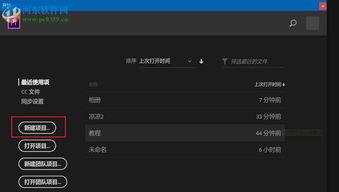
首先,打开premiere软件,将需要添加光晕效果的视频素材导入到项目面板中,然后拖曳到时间轴上。
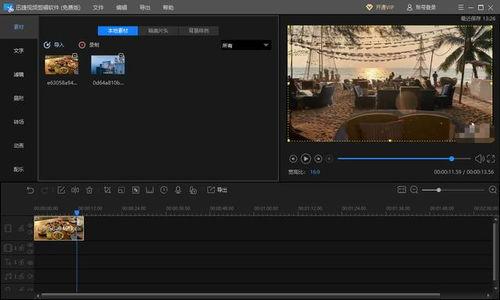
二、选择效果
在效果面板中,展开“视频效果”文件夹。在“生成”类别下,可以找到多种与光晕相关的效果,比如“镜头光晕”等。
三、添加效果到素材
将“镜头光晕”效果拖曳到时间轴上的视频素材上。此时,在节目监视器中播放视频,就能看到素材上已经添加了默认的光晕效果。
四、调整光晕参数
1. 光晕中心:通过拖动“光晕中心”参数的滑块,可以改变光晕在画面中的位置,使其位于合适的地方。
2. 光晕颜色:点击“光晕颜色”旁边的颜色块,在弹出的颜色选择器中挑选喜欢的光晕颜色,比如金色、蓝色等,以契合视频整体风格。
3. 光晕大小:调整“光晕大小”参数,能控制光晕的范围大小,大的光晕可能营造出更强烈的光芒效果,小的光晕则较为精致。
4. 强度:“强度”参数决定了光晕的明亮程度,数值越大,光晕越亮越明显。
五、设置关键帧
如果想要让光晕效果有动态变化,可以设置关键帧。例如,在视频的某个时间段让光晕逐渐出现,在另一个时间段让光晕逐渐消失。在时间轴上,将时间指针移动到想要设置关键帧的位置,然后调整光晕效果的参数,比如光晕大小,此时premiere会自动添加一个关键帧。再将时间指针移动到其他位置,再次调整光晕大小,又会添加一个关键帧,这样就实现了光晕大小的动态变化。
六、进一步优化
还可以通过调整“镜头光晕”效果中的其他参数,如“渲染”方式等,来获得不同质感的光晕效果。比如选择“镜头光斑”渲染方式,会呈现出类似真实镜头光斑的光晕效果。
通过以上步骤,就能在premiere中为视频添加出满意的光晕效果,让视频更加出彩。