
CamtasiaStudio如何裁剪编辑视频
在当今数字化的时代,视频编辑已经成为了许多人日常工作和生活中不可或缺的技能。而camtasia studio作为一款功能强大且易于上手的视频编辑软件,备受广大用户喜爱。今天,我们就来详细了解一下如何使用camtasia studio进行视频的裁剪编辑。
导入视频
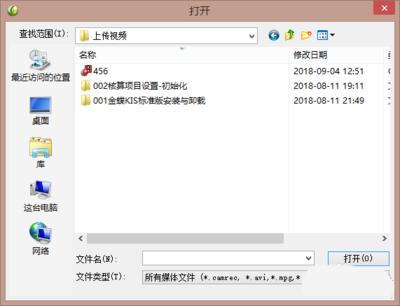
首先,打开camtasia studio软件,点击“导入媒体”按钮,选择你想要编辑的视频文件,将其导入到软件中。
裁剪视频
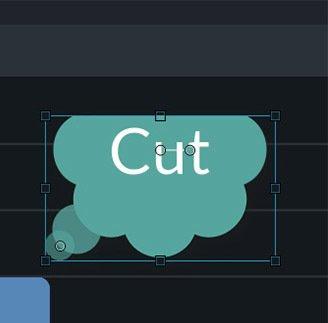
进入编辑界面后,找到时间轴,它是视频编辑的关键区域。在时间轴上,你可以清晰地看到视频的各个片段。想要裁剪视频,只需将播放指针移动到你想要开始裁剪的位置,点击“分割”按钮,视频就会在此处被截断。同样的方法,在你想要结束裁剪的位置再次点击“分割”,这样就可以删除不需要的片段,完成视频的裁剪。
编辑视频
调整视频顺序
如果视频片段的顺序不符合你的需求,在时间轴上直接拖动片段到你想要的位置即可轻松调整顺序。
添加转场效果
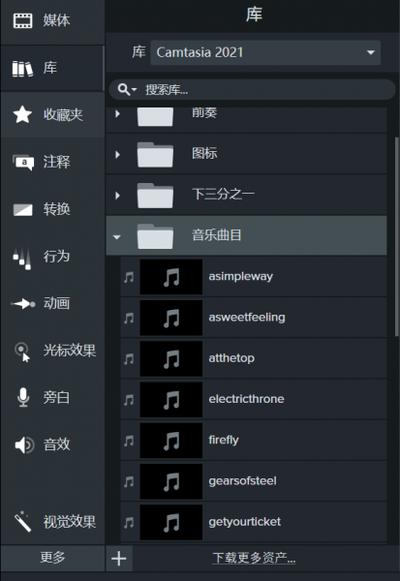
为了让视频过渡更加自然流畅,可以添加转场效果。在“效果”面板中,有丰富多样的转场效果可供选择。选中你想要添加转场的两个相邻片段,然后在“效果”面板中找到合适的转场效果,点击并拖动到两个片段之间,即可为视频增添专业感。
添加字幕
想要为视频添加文字说明吗?点击“字幕”按钮,在视频中合适的位置添加字幕。你可以设置字幕的字体、颜色、大小、位置等,使视频内容更加清晰明了。
预览与导出
完成视频的裁剪和编辑后,点击“预览”按钮,查看最终的视频效果。如果满意,点击“生成视频为”,选择合适的视频格式、分辨率等参数,然后点击“确定”,软件就会开始渲染并导出你编辑好的视频。
通过以上简单的步骤,你就能轻松地使用camtasia studio对视频进行裁剪编辑啦。无论是制作个人生活记录视频,还是进行工作中的视频创作,它都能帮助你实现心中所想,让你的视频更加精彩!快来试试吧!