pr2019如何自动清理缓存
时间:2026-07-05
来源:新奇手游网
作者:佚名
在使用premiere pro 2019进行视频编辑时,缓存文件会随着操作不断积累,占用大量磁盘空间,影响软件运行速度。那么,pr2019怎么自动清理缓存呢?
其实,premiere pro 2019本身并没有直接的自动清理缓存功能,但我们可以通过一些设置来间接实现类似效果。首先,打开premiere pro 2019软件。在菜单栏中选择“编辑”,然后点击“首选项”,接着选择“媒体缓存”。
在“媒体缓存”设置窗口中,可以看到当前的缓存存储位置。建议将缓存文件存储在一个专门的磁盘分区,并且确保该磁盘有足够的剩余空间。同时,在这里你能看到“最大缓存大小”选项,默认情况下可能设置得比较大,占用了较多磁盘空间。你可以适当降低这个数值,比如将其设置为总磁盘空间的10% - 20%左右,这样当缓存文件大小达到设定值时,系统会自动开始清理部分缓存。
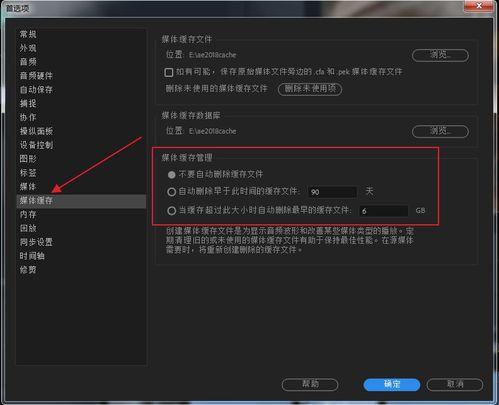
另外,还可以定期手动清理缓存。在“媒体缓存”设置窗口中,点击“清理”按钮,就能手动清理当前的缓存文件。为了便于管理,你可以每隔一段时间(如一周或两周)进行一次手动清理操作。
除了上述方法,你还可以利用第三方磁盘清理工具来辅助清理。一些磁盘清理软件能够扫描出premiere pro 2019的缓存文件,并进行清理。但在使用第三方工具时,要注意避免误删重要文件,最好先对premiere pro 2019的缓存文件路径有清晰了解。
通过合理设置缓存存储位置、调整最大缓存大小以及定期手动清理等操作,能在一定程度上优化premiere pro 2019的缓存管理,减少缓存文件对系统的影响,让软件运行更加流畅。